Photoshopのスタンプ機能で電線を消す
こんにちは、ソラです。
コピー&マーケティング社のWEBデザインスクール「DLL」でデザインを学んでいます!
Illustratorのワークブックが終了したので、Photoshopのワークブックに入りました。
こんなことができるのか!と知らなかった機能の1つがスタンプ機能です。
今回はスタンプ機能を使って空に浮かぶ電線を消す練習をしていきます。
Photoshopのスタンプ機能とは?
Photoshopには「コピースタンプツール」という機能があります。
これは画像をコピーして、スタンプするように複製する機能です。
周りをコピーしてスタンプすることによって、画像の中にあるものを消す場合に役に立つようです。
空と電線の画像で電線を消してみます
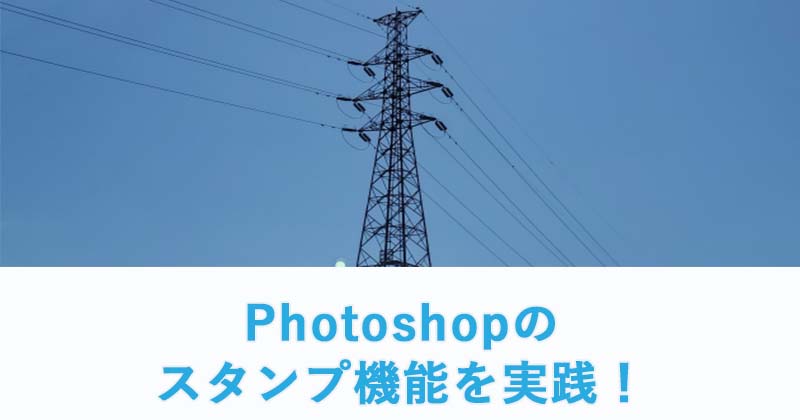
こちらに電線の画像を用意しました。

この電線を消すには、スタンプ機能を使用します。
手順1 レイヤーを複製
元の画像が消えないように元画像のレイヤーを複製したものをいじります。
手順2 ツールの選択
加工する画像のレイヤーを選択した上で、コピースタンプツールを選択します。

スタンプは範囲やぼかしが調整できます!
範囲は、「消したいものと背景がすっぽり入るくらい」だそうです。
どれぐらいだよ!と思いながらも電線がすっぽり収まるかなぁという範囲に設定しました。
手順3 コピーする
スタンプツールを選んだ状態で、optionキーを押しながらクリックするとその部分がコピーされます。
今回は電線を消したいので、電線の横の背景をコピーしました!
画像で赤く丸をつけた部分です。

手順4 スタンプする
真横の電線に先ほどコピーした部分をスタンプします。
このように横の背景をコピーして、電線の上にスタンプ…を繰り返していくとこうなりました!

左側の1番上の電線が消えています!
比べてみてください。

1本ないのですがわかりますか?
飛行機雲のようなところは少し歪んでしまいましたが、言われなきゃわからないレベルですね。
今回の感想

今回初めてスタンプ機能を使いましたが、とても便利ですね!
と言ってもわかりにくい画像を選んでしまったので、今度リベンジしたいです…。
スタンプ機能はマスターしたら汎用性も高そうです。
ただ、思ったより地道な作業なんですね。
デザインは地味な作業が多い…!
というのが今回の気づきでした。