DLLのワークブックでIllustratorの文字入力について勉強しました!
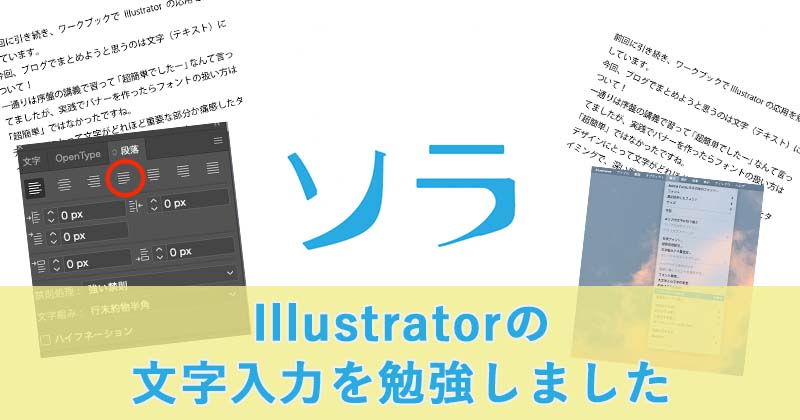
前回に引き続き、ワークブックでIllustratorの応用を勉強しています。
今回、ブログでまとめようと思うのは文字(テキスト)について!
一通りは序盤の講義で習って「超簡単でしたー」なんて言ってましたが、実践でバナーを作ったらフォントの扱い方は「超簡単」ではなかったですね😢
デザインにとって文字がどれほど重要な部分か痛感したタイミングで、深掘っていこうと思います!
因みにこのブログに書いているのはワークブックの内容そのものではありません。
自分で「ほー!」と思った部分「苦手」と思った部分をブログを書きながら復習したり実践したりしている感じです😊
文字のアウトライン化
テキストをアウトライン化すると、テキストではなくオブジェクトになります。
なぜわざわざアウトライン化するの?と思っていたのですが、データを別のパソコンで開いた時にもフォントが置き換わらないようにするためらしいです。
例えば、仕事で色々なフォントを使ってデザインを作って納品するとします。
取引先が納品データを開くとき、PCに入っていないフォントがデザインに使われていたら勝手に違うフォントに置き換わってしまうのです。
そんなことになったらデザインが台無しですよね…!
だからテキストははアウトライン化してから納品するべきだそうです。
では文字をアウトライン化してみます!!

この「ソラ」という文字をアウトライン化するには文字を選択している状態で「書式」→「アウトラインを作成」をクリックします。

こうなりました。

アウトライン化されてる…?
見た目は変化なしです。
ただ、ダイレクト選択ツールで形をいじれるようになっているので、完全にオブジェクト化されていました!!
ということで、ダイレクト選択ツールで形をいじって遊んでみました。

可愛い文字になりました✨
オリジナルロゴってこうやって文字をアウトライン化してから加工して作るんですね〜!
長文テキストの配置の仕方
テキストで長めの文章を綺麗に配置する練習です。
長文テキストの配置の仕方は一度学んで理解できたと思いますけど、復習の意味も込めて今書いてるブログの冒頭のテキストを使ってやってみます!

文が改行される文字「強」「に」「っ」「は」「タ」の位置がバラバラになっていて読みにくいのがわかるでしょうか?
これを整えるには段落ウィンドウから「均等配置」を選択すると良いようです。
「ウィンドウ」→「書式」→「段落」で段落ウィンドウを表示します。
段落ウィンドウの「均等配置(左揃え)」を選択します。
画像で丸をつけたアイコンです。

すると……

左右の線の中にぴったり合わさるように文章が配置されます。

最初より綺麗になりましたー!!
これも納品する時にはちゃんとアウトライン化してから納品しなきゃですね。
今回の感想

バナー作りで、デザインはテキストを扱う頻度がかなり多い!とわかったので学びに身が入りました✨
- 文字は納品前にアウトライン化する
- 一定の文量の文字は綺麗に揃える
という2点がポイントだったかと思います。
フォントの扱いはまだまだ触ってみて感覚的に覚える部分もありますが、最低限ここだけは確認して作業するぞ!!