Illustratorのスウォッチ機能とは?使い方まとめ!
こんにちは、ソラです!
今、DLLのワークブックに取り組んでいます🌱
講義でもワークブックでもIllustratorの「スウォッチ」という機能について習ったのですが、いまいち理解していないかも…🤔
と言うことで、今回は「スウォッチ」についてを記事にしたいと思います。
ワークブックは習ったことを活かして作業の練習をする実践ドリルみたいなものなのですが、そこで疑問に思ったことは調べたいです。
それでは、スウォッチについてまとめていきます!
スウォッチとはどんな機能か
スウォッチは、カラー、グラデーション、パターンなどを登録しておける機能です。
スウォッチに登録したものはウィンドウに表示されます。
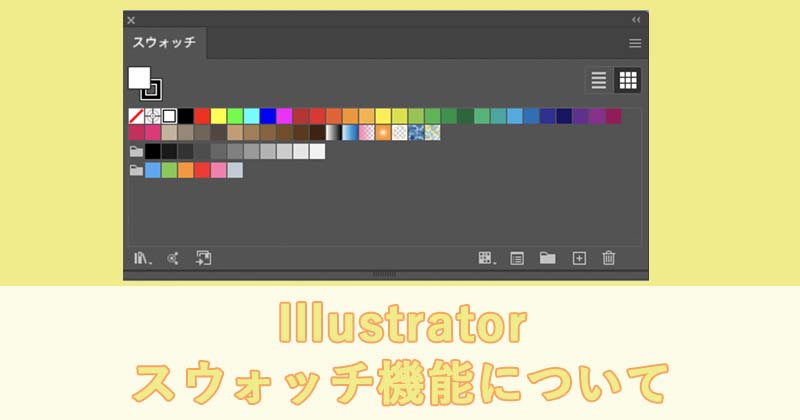
スウォッチウィンドウはこちら↓

現状私はスウォッチ登録した覚えないのですが、既に色やらグラデーションやらが入っていますね。
例えばですが、オブジェクトを適当に作ってみます。

スウォッチからオレンジ色の円形グラデーションを選択します。

すると…

簡単にオブジェクトにグラデーションがつきました!
スウォッチにカラーを登録する方法
スウォッチにカラーを登録するのはとても簡単です。
カラーパネルで作った色を、ドラッグ&ドロップするだけ。


色がスウォッチに入りました!!
グラデーションもスウォッチに登録しておくと便利!
自分で作ったグラデーションもスウォッチに登録しておけるようです。
例えば「テンちゃん」という文字の「ちゃん」部分にグラデーションをかけてスウォッチに登録しました。

これで「テン」部分にも一発で同じグラデーションがかけられます。

スウォッチライブラリについて
スウォッチライブラリを使えばパターン(柄)を簡単につけれるようです。
「ウィンドウ」→「スウォッチライブラリ」→「パターン」を選択でパターンがつけられます。やってみましょう…!

今回は水玉模様みたいにしたいので、ベーシックの中から「点」を選びます。

ここに水玉模様をつけます!

オブジェクトを選択したまま、スウォッチのウィンドウから模様を選択するとこうなりました。

色をつけてみました!

このようにスウォッチで柄をつけることも可能だとわかりましたー!
今回の感想

グラデーションツールも苦手意識があり練習しましたが、色を使いこなせないという意識があるので今回スウォッチも改めて自分で使い方をまとめてみてよかったです!
デザインスクールのワークブックで苦手に気づいた部分はまた練習してブログにまとめようと思います😊