グラデーションツールの練習
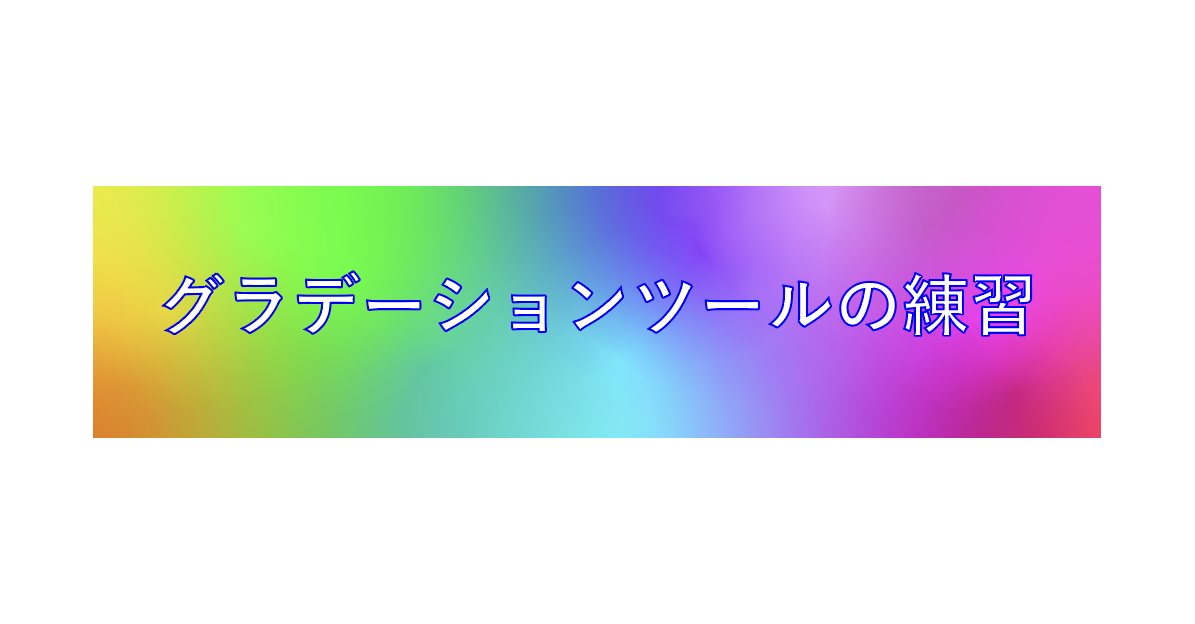
デザインをしながら、Illustratorのグラデーションツールを難しく感じているので今日はその練習をしていきたいと思います。
AdobeのHPでグラデーション練習ツールが公開されています
グラデーションのいい練習方法があるかなと探して見ると、Adobeの公式サイトで使い方の紹介と練習に使うデータが公開されていました。
今回はそれを使って練習していきます!
練習で使うのはこのような鳥のイラストです。
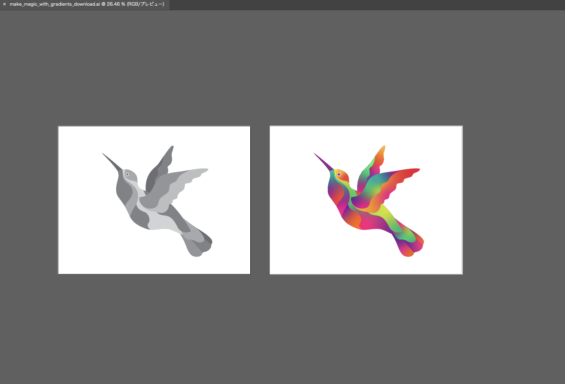
左側がこれから色付けするもので、右側が参考ですね。
これを「フリーグラデーション」で色付けしていきます。
ポイントモードでグラデーションをかける
フリーグラデーションには
- ポイントモード
- ラインモード
があるようです。
グラデーションのつき方が変わるようです。
胸元部分はポイントモードでグラデーションをつけるとのことです。
やってみまます!!
まずダイレクト選択ツールでグラデーションをかける部位を選択します。
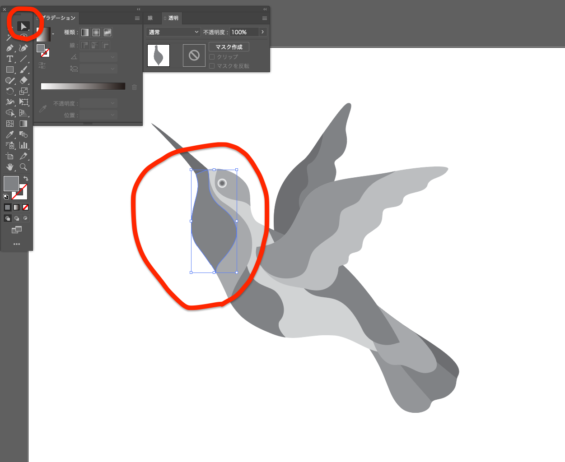
選択した状態でグラデーションツールを選択します。
そしてグラデーションウィンドウで「種類」と「描画」を選ぶようです。
種類と描画…?と思ったのですが、ウィンドウにちゃんと表示されてました!

グラデーションの種類を赤丸をつけた「フリーグラデーション」に描画は「ポイント」に設定します。
「種類」はグラデーションの色の境界線のつけ方?の種類のことみたいですね。フリーグラデーションを選択すると、境界線は自分でクリックした場所になります。
「描画」は境界線の描画の方法っぽいです。
境界線のポイントを設定したら、そこをダブルクリックします。
色を選ぶウィンドウが出てきたので、あとは色を選択するだけです。
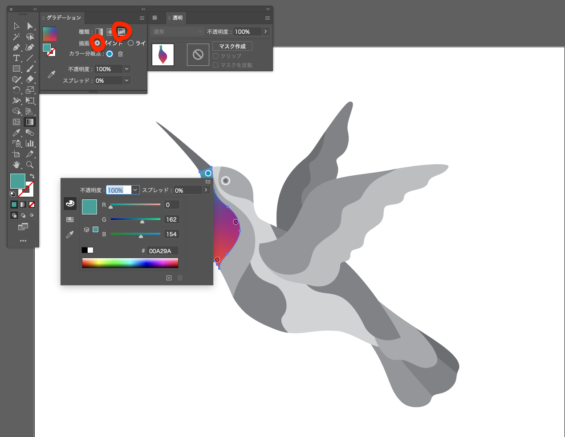
ポイントごとに色を選択すると、それがグラデーションになりました!!
案外簡単かもー!!
ラインモードでグラデーションをかける
羽の部分はラインモードでグラデーションをかける練習です!
ラインモードだとどんな風にグラデーションがかかるんだろう??
まだ検討がついていませんがやってみます!
胸元と同じようにダイレクト選択ツールで羽を選択し、グラデーションツールをクリック。
グラデーションウィンドウから種類と描画を選びます。
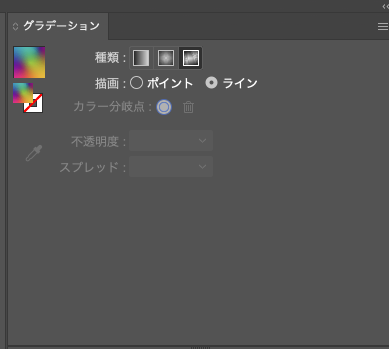
今度は描画は「ライン」を選択します。
グラデーションの境界線とする箇所にポイントを打っていきますね。
ラインモードで描画すると、ポイントとポイントが線で繋がります。
この様子がスクリーンショットで撮れなかったので、見にくいですがPC画面を写メりました。
わかるでしょうか…?
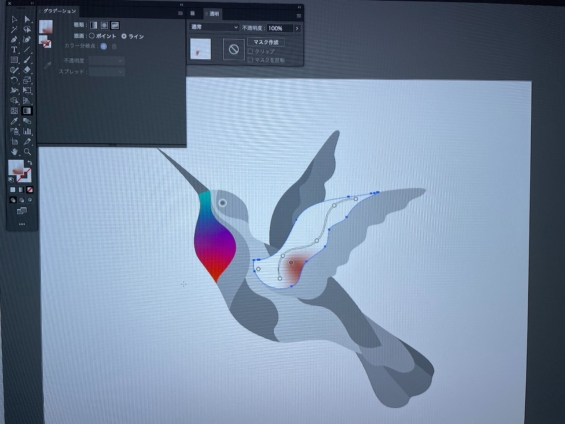
見えますか?羽部分に曲線が描かれているのが。
ポイントを打ち終わったら「ESC」ボタンを押してポイント描写は終了です。
曲線を描くのは苦手だと思ってましたが、割とすんなりできました。
今度はポイントをダブルクリックして色を選択します。
これはポイントモードの時と一緒ですね。
色を入力し終わるとこのようにグラデーションがかかりました。
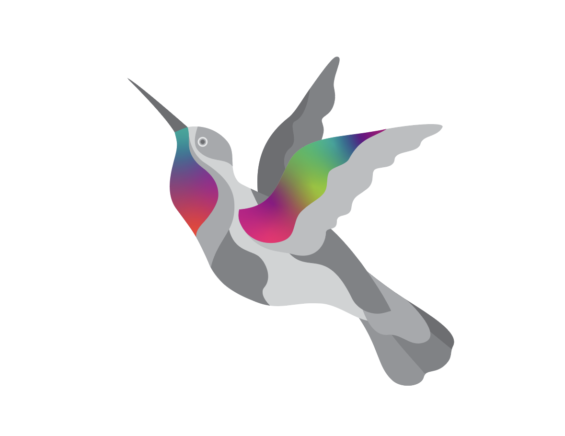
キレイにかかってますわ!!
サブキャッチ画像でグラデーションを使ってみる
この記事のサブキャッチ画像をグラデーションツールを使って作ってみようと思います。
まず長方形ツールで長方形をアートボードの真ん中に作ります。

長方形のオブジェクトを選択して、グラデーションツールをクリック。
グラデーションウィンドウから種類は「フリーグラデーション」描写は「ライン」を選択しました。
ポイントを打ち、色を設定するとこうなりました!

めっちゃグラデーション。
染め物したみたいなグラデーションのかかり方ですね。
この上に文字を入力して完成です。

普通に線形グラデーションでも同じような色合いのグラデーションかけました。
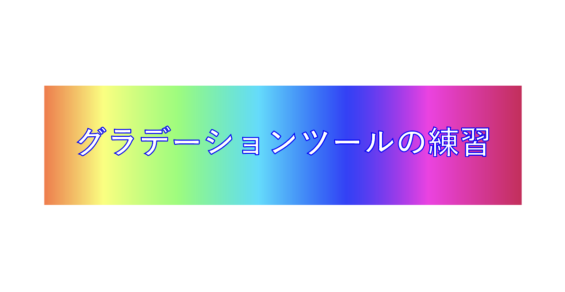
フリーハンドの方がよりナチュラル?かもしれません。
やってるうちにフリーも線形も使い方掴んできました!!
今回のまとめ
グラデーションツールには
- 直線グラデーション
- 楕円グラデーション
- フリーグラデーション
と3つ種類があります。
がフリーグラデーションは色の境界のつけ方が
- ポイントモード
- ラインモード
の2種類あります。
同じ色でも種類によってグラデーションのかかり方が違いました。
デザインにグラデーションの種類を使いこなしていきたいと思います…!!