AdobeのIllustrator新規ユーザービデオで学びました

今回はオンラインスクールではなく、Adobeのホームページで無料公開されている動画で学んだことをまとめます!
Illustratorのチュートリアルが公開されてます
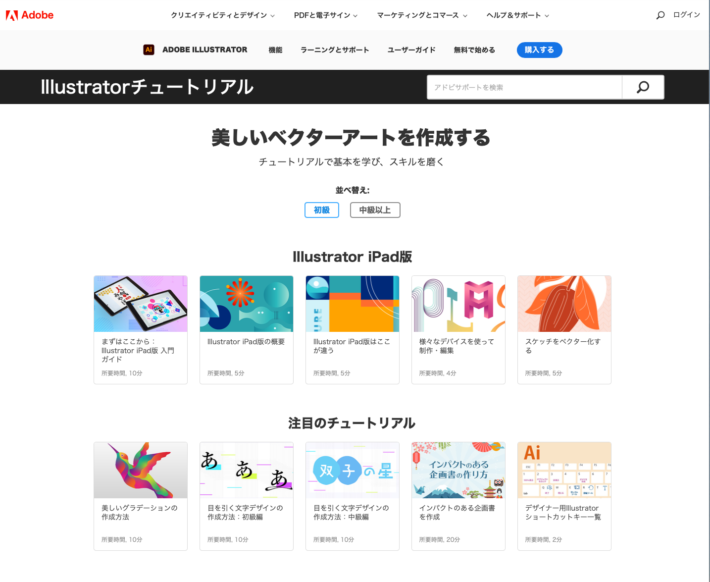
Adobeのサイトでは、無料でも見れるIllustratorのチュートリアル動画がたくさんあります!
オンラインスクールのように仕事に必要なものだけをピックアップして教えてくれるわけではないですが、独学で学びたい人はありがたいのではないでしょうか?
初級編・中級編・実践編などレベルに合わせてIllustratorの使い方が学べます。
動画は長くて20分、短くて1分です。
「LINEスタンプの作り方」という動画もあったので、副業で儲けたい人は参考になると思います。
チュートリアルを見てアイコンを描いてみた
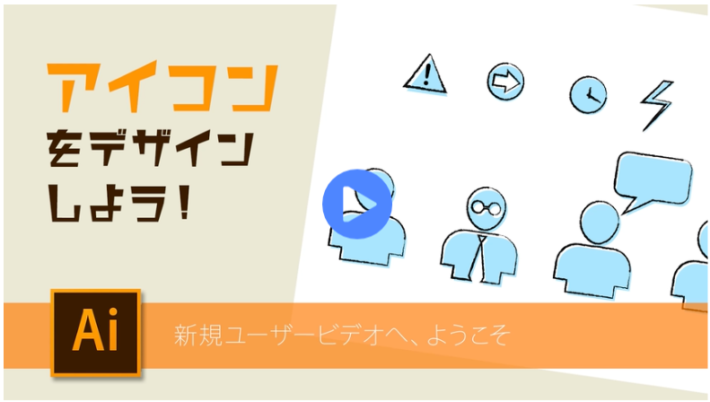
私が今回見たのは「アイコンをデザインしよう!」というビデオです。
シェイプの描き方はスクールで勉強しましたが「アイコン」は作ったことありません。
三角の中に「!」が入ってるのくらいなら、今ある知識でできそうですが人のアイコンはどうやって作るんだ!?
ということでビデオにしたがって人型アイコンを作ってみます。
人型アイコンの作り方
人型アイコンは、楕円、横長の長方形、縦長の長方形の3つの図形を組み合わせて作ります。
最初はこんな感じで楕円と長方形2つを配置します。
こんな感じ。

適当に並べた後、中央に整列させます。
ここから、ダイレクト選択ツールを使って円の顎部分を尖らせ、長方形の肩を部分を丸くします。
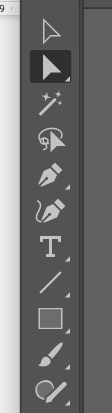
ダイレクト選択ツールはこの画像で、上から2番目の矢印のようなアイコンです。
ダイレクト選択ツールで作業するとこうなりました!

既にけっこう人型っぽいですね!
今度は、長方形2つを選択します。
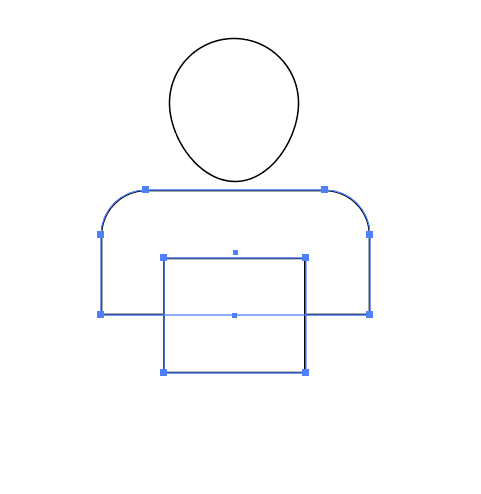
選択した状態で、パスファインダーにある「クリックして合体」のアイコンをクリックします。
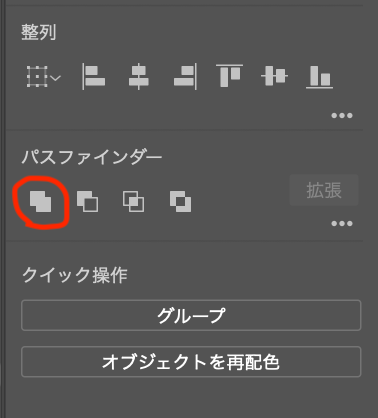
すると人型ができました!
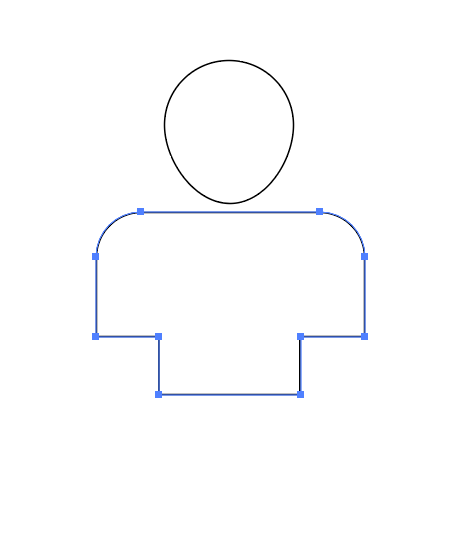
このオブジェクトを合体させる方法は知らなかったのですが色々使えそうですね!!
この後、全てのオブジェクトを選択したまま「ウィンドウ」→「ブラシ」を選択すると、ブラシパネルが出てきます。
ブラシパネルで「木炭(鉛筆)」を選び、オブジェクトの線のタッチを変えました。
その後、アイコンを背面にコピーして色をつけると、色のついた影ができます。
こんな感じで仕上がりました!
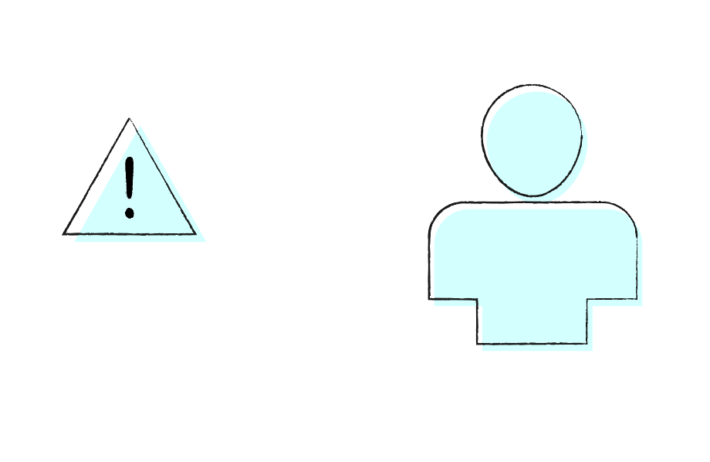
すごーい!!
今回の感想

遊びのつもりで動画を見てみましたが、かなり役立ちそうです!
感想をまとめておきます。
無料で見れる量が多い
私はオンラインスクールを進めないといけないのでこちらを大量に見る余裕はないですが、かなり無料で学べそうです。
独学の人には嬉しいサービスですね✨
説明が早いから覚えられない
ブログにまとめようと思って再度アイコンを作ろうとしても、既に忘れていてもう1回動画を見ました😂
オンラインスクール以上にテンポが早くて1度見て覚えるのは無理です…!
Illustrator初心者はぜひ!
オンラインスクールはもちろんいいですが、Illustrator初心者ならこのAdobeの動画も勉強になるのでおすすめです。
名刺を作ったりLINEスタンプ作ったりは、WEBデザインのスクールではやらなそうなのでこちらの動画でやり方を学んでおくと使えそうです。
アイコンの作り方を解説した動画はこちらから見れます。